Werkzeugwege verstehen: Kontur, Mittelpunktbahn und Korrektur
Thema: CNC-Programmierung & G-Code
Eine Linie im CAM sieht zunächst aus wie die Kante auf der Zeichnung. Bei genauerem Hinsehen können es aber drei verschiedene Dinge sein: die gewünschte Kontur, die Bahn des Werkzeugmittelpunkts und die Grenze des abgetragenen Materials. Diese Unterscheidung ist für das Lesen eines Programms grundlegend.
Kontur und Mittelpunktbahn am geraden Rand
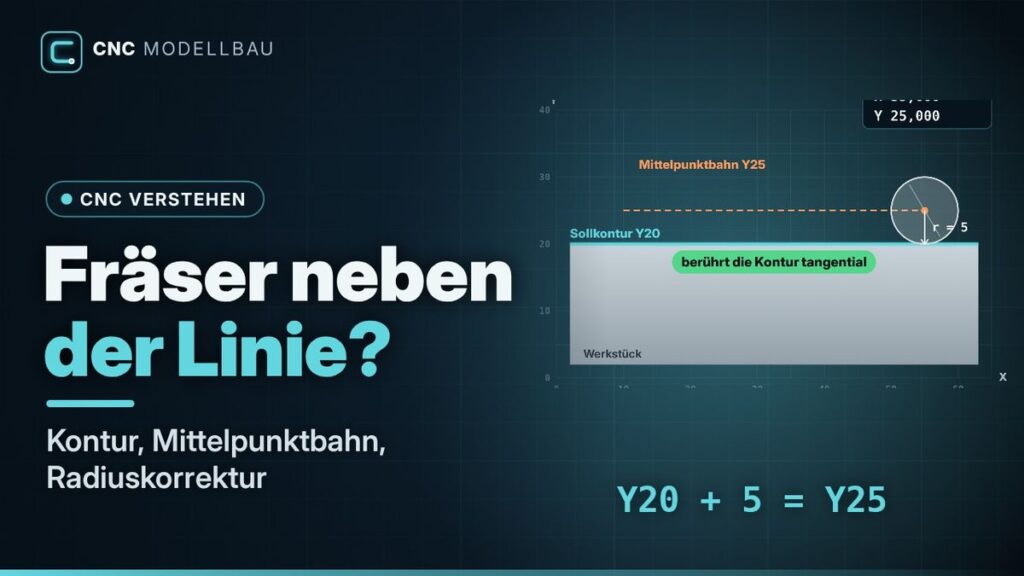
Unsere eigene Lehrgeometrie zeigt einen geraden Werkstückrand bei Y20. Ein zylindrischer Fräser mit Radius 5 mm soll von der Seite mit größeren Y-Werten tangential daran entlanggeführt werden. Seine Mittelpunktbahn liegt dafür bei Y25. Das ist eine ebene geometrische Betrachtung ohne Zustell- oder Schnittdaten.
Das Prinzip Schritt für Schritt
Startet nur auf Wunsch. Pause hält den aktuellen Stand fest. Die Darstellung läuft in Lerngeschwindigkeit; sie simuliert keine Maschinensteuerung. Ohne Bewegung erklären Grafik und Liste denselben Inhalt.
- Der Mittelpunkt startet bei X10, Y25. Bei Radius 5 mm reicht der Fräser bis Y20.
- Bei X25, Y25 bleibt der Abstand zwischen Kontur und Mittelpunkt unverändert 5 mm.
- Bei X40, Y25 liegt derselbe tangentiale Kontakt zur geraden Kontur vor.
- Bei X55, Y25 endet der betrachtete Abschnitt. An- und Abfahren sind nicht Teil dieser Lehrbahn.
Wer berücksichtigt den Werkzeugradius?
Eine Möglichkeit ist, dass das CAM bereits eine passende Mittelpunktbahn berechnet. Eine andere ist eine vorgesehene Konturprogrammierung mit Werkzeugradiuskorrektur in der Steuerung. Die genaue Aufteilung hängt von Strategie, Postprozessor und Steuerungsfunktion ab. Sie muss eindeutig festgelegt sein.
Wird ein Radius doppelt berücksichtigt oder fehlt er ganz, kann die resultierende Kontur falsch werden. In unserem Beispiel wäre eine unkorrigierte Mittelpunktfahrt direkt auf Y20 nicht dieselbe Bearbeitung wie die tangentiale Fahrt auf Y25. Das lässt sich schon in der Zeichnung erkennen, bevor eine reale Bewegung stattfindet.
Befehle wie G41 und G42 sind an Fahrtrichtung, Ebene, Werkzeugdaten und geeignete Ein- beziehungsweise Ausfahrbewegungen gebunden. Sie sollten nicht als universeller Schalter verstanden werden, der beliebigen Code nachträglich richtig macht. Das konkrete Handbuch bestimmt die zulässige Anwendung.
Beim Drehen kommt die Schneidenform hinzu
Eine Drehschneide besitzt häufig einen Eckenradius. Der gedachte Werkzeugbezug und der reale Berührpunkt können je nach Konturrichtung auseinanderliegen. Die Behauptung, jeder programmierte Drehweg sei immer exakt die Bewegung einer ideal scharfen Schneidenspitze, greift deshalb zu kurz.
LinuxCNC beschreibt für Drehwerkzeuge die Werkzeugorientierung und den Schneidenradius. Solche Angaben erklären, warum ein Werkzeugbezug sorgfältig festgelegt werden muss. Der geometrische Kontakt auf einer Geraden ist nicht ohne Weiteres auf eine schräge Fläche oder Rundung übertragbar.
Werkzeughülle und Halter mitdenken
Der Mittelpunkt ist dimensionslos; das Werkzeug hat Durchmesser und Länge. Der Halter kann nochmals größer sein. Eine Mittellinie, die an einem Hindernis vorbeiführt, kann daher trotzdem zu einem räumlichen Konflikt führen. Ob sich Körper berühren, hängt zusätzlich von ihrer Höhenlage und Orientierung ab.
Eine brauchbare Simulation muss die relevanten Körper und ihre Zuordnung enthalten. Autodesk dokumentiert für Fusion, dass ausgeschlossene Kollisionspaare nicht gemeldet werden. Eine angezeigte Bahn ist deshalb immer zusammen mit der Modellabdeckung zu beurteilen.
Ein sinnvoller Lesetest
Beschrifte eine Skizze mit „Sollkontur“, „Werkzeugbezug“ und „Werkzeughülle“. Trage den Radius ein und prüfe einen geraden Abschnitt rechnerisch. Frage anschließend, wo die Radiusberücksichtigung stattfinden soll. Damit wird eine unklare bunte Linie zu einer nachvollziehbaren geometrischen Aussage.
Dazu passen Weginformationen, Fräskoordinaten, Drehkoordinaten und Programmtest. Die Form des Ausgangsmodells erklärt Volumenmodellierung.
Quellen und fachliche Einordnung
Primärquellen, geprüft am 24.10.2026. Eigene Lehrbeispiele und schematische Grafiken. Befehlsdetails gelten jeweils für die genannte Steuerung.