DXF-Datei: Aufbau, Einheiten und Konturen für CNC und Laser
Thema: CAD & Konstruktion
Eine DXF-Datei gilt als universelles Format: exportieren, in CAM- oder Lasersoftware laden, fertig. In der Praxis kommt ein Teil dann mitunter 25,4-mal zu groß an, der Laser fährt eine Kante zweimal ab, oder eine Bohrung besteht aus kurzen Geraden. Solche Effekte folgen aus dem Aufbau des Formats und daraus, wie Export und Import es auslegen.
Was in einer DXF-Datei steht
DXF steht für Drawing Interchange Format und wurde mit AutoCAD 1.0 im Dezember 1982 eingeführt; Autodesk pflegt und veröffentlicht die Spezifikation. Das Format dient dem Austausch zwischen CAD-Programmen und ist das Austauschformat zum nativen AutoCAD-Format DWG. Üblich ist die Textvariante, eine binäre Variante wird seltener genutzt.
Die Datei besteht aus Gruppen von je zwei Zeilen: zuerst ein Gruppencode, darunter der Wert. Die Gruppen bilden Abschnitte, beginnend mit dem Header; im Abschnitt Entities stehen die Zeichnungsobjekte wie LINE oder CIRCLE. Die Formatversion steht im Header als Variable $ACADVER, etwa AC1009 für AutoCAD Release 11 und 12.
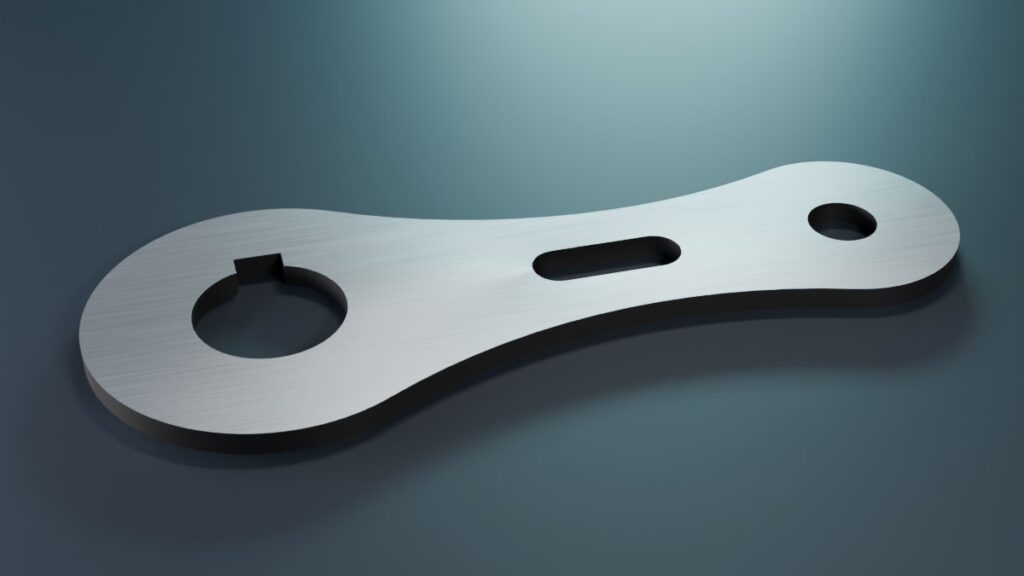
Für Fräse, Laser, Wasserstrahl- oder Plasmaschneiden ist DXF vor allem ein Träger ebener Konturen. ACIS-Volumenkörper und Regionen sind laut der Formatbeschreibung der Library of Congress nicht dokumentiert; 3D-Modelle gehen eher als STEP-Datei weiter. Die Formatwahl allgemein ordnet der Beitrag zur CAD-CAM-Datenübergabe ein.
Koordinaten ohne feste Einheit
Eine Koordinate in DXF ist zunächst nur eine Zahl: Laut ezdxf-Dokumentation tragen Längen- und Koordinatenwerte keine Einheit. Die Header-Variable $INSUNITS beschreibt die Zeichnungseinheit des Modellbereichs, etwa 1 für Zoll, 4 für Millimeter oder 0 für „ohne Einheit“.
Steht dort 0 oder wertet das empfangende Programm die Variable nicht aus, gilt dessen eigene Annahme. $MEASUREMENT wählt nur zwischen imperialen und metrischen Schraffur- und Linientypdateien und ist von $INSUNITS unabhängig. Blöcke mit eigener Einheit werden nicht automatisch umgerechnet; der Maßstab steht als Attribut in der Einfügung. Die Einheit wird deshalb nicht vorausgesetzt, sondern an einem bekannten Maß nachgemessen.
Linien, Bögen, Polylinien und Splines
Der Objekttyp entscheidet, ob eine Kurve als echter Bogen ankommt oder angenähert werden muss. Im G-Code stehen Geraden (G1) und Kreisbögen (G2, G3) bereit, wie bei den G-Codes nach DIN 66025 beschrieben. Einige Steuerungen kennen zusätzlich Splinebefehle, LinuxCNC etwa G5 und G5.1 für B-Splines in der XY-Ebene.
| DXF-Objekt | Inhalt | Hinweis für Fräse und Laser |
|---|---|---|
| LINE | Strecke zwischen zwei Punkten | Zusammenhang nur über deckungsgleiche Endpunkte. |
| ARC, CIRCLE | Kreisbogen, Kreis | Kann als G2/G3 ausgegeben werden. |
| LWPOLYLINE | Ein Objekt aus Punkten, Segmente gerade oder als Kreisbogen | Geschlossen als Kontur eindeutig. |
| SPLINE | Freiformkurve aus Kontrollpunkten, Knoten und Gewichten | Wird in Geraden oder Bögen zerlegt. |
| INSERT | Einfügung eines Blocks | Maßstab steckt in der Einfügung. |
| TEXT, MTEXT | Text mit Bezug auf eine Schrift | Vorher in Konturen umwandeln. |
Bei der LWPOLYLINE trägt jeder Punkt einen Bulge-Wert für das folgende Segment: das Verhältnis aus Pfeilhöhe und halber Sehnenlänge, 0 für eine Gerade, 1 für einen Halbkreis, das Vorzeichen für die Seite. Gekrümmte Segmente sind immer Kreisbögen. Eine SPLINE ist dagegen eine B-Spline-Kurve mit Grad, Kontrollpunkten, Knoten und optionalen Gewichten; ezdxf setzt dafür DXF R2000 voraus. Für G1 bis G3 wird sie in Segmente zerlegt, deren Abstand zur Kurve eine Toleranz nicht überschreiten soll.
Eigenes Rechenbeispiel: Zollfaktor und Sehnenfehler
Wir nehmen eine Halteplatte von 120 mm × 80 mm mit einer Bohrung von 40 mm Durchmesser an, in Millimetern gezeichnet und mit $INSUNITS = 0 exportiert. Liest ein Programm die Zahlen als Zoll, wird die Platte 120 × 25,4 = 3.048 mm breit; umgekehrt schrumpft eine Zollzeichnung, als Millimeter gelesen, auf 1/25,4. Die gemessene Plattenbreite deckt beide Fälle sofort auf.
Liegt die Bohrung nicht als CIRCLE, sondern als Polylinie aus n geraden Sehnen vor, beträgt die größte Abweichung zur Kreislinie in Sehnenmitte s = r × (1 − cos(180°/n)). Mit r = 20 mm ergeben 32 Sehnen s ≈ 0,096 mm, 100 Sehnen s ≈ 0,010 mm. Weil die Eckpunkte auf dem Kreis liegen, misst die Bohrung bei 32 Sehnen zwischen zwei gegenüberliegenden Sehnen nur 40 × cos(5,625°) ≈ 39,81 mm. Werkzeugkorrektur und Schnittbreite sind dabei nicht betrachtet.
Die feinere Teilung hat ihren Preis: 100 Sehnen sind je etwa 1,26 mm lang, bei angenommenen 600 mm/min (10 mm/s) also rund acht Sätze pro Sekunde. Was viele kurze Segmente für die Bahnplanung bedeuten, erklärt der Beitrag zum Look-Ahead bei CNC. Ein CIRCLE in der DXF-Datei vermeidet beides, sofern CAM-Programm und Postprozessor ihn als G2/G3 ausgeben.
Typische Fehler und Grenzen beim Import
Viele Importfehler stecken nicht in den Maßen, sondern im Zusammenhang der Objekte. Eine Kontur aus Einzellinien und Bögen ist nur geschlossen, wenn Start- und Endpunkte zusammenfallen; sonst hat sie keine eindeutige Innen- und Außenseite. Die Lasersoftware LightBurn etwa verlangt für Füllungen geschlossene Formen, und ihre Funktion Auto-Join verbindet Knoten nur bis 0,05 mm Abstand.
Deckungsgleiche Doppellinien fallen am Bildschirm nicht auf, werden aber zweimal geschnitten. „Delete Duplicates“ entfernt dort nur Objekte, die in Größe, Form und Lage identisch sind; teilweise überlappende Stücke bleiben.
Die Importprüfung Schritt für Schritt
Startet nur auf Wunsch. Pause hält den aktuellen Stand fest. Die Darstellung läuft in Lerngeschwindigkeit; sie simuliert keine Maschinensteuerung. Ohne Bewegung erklären Grafik und Liste denselben Inhalt.
- Einheit prüfen: Die Zahl 120 ist in der DXF-Datei einheitenlos. Ein bekanntes Maß zeigt nach dem Import, ob Millimeter oder Zoll angenommen wurden.
- Konturen schließen: Lücken verbinden und doppelte Linien entfernen, damit jede Kontur geschlossen ist und nur einmal bearbeitet wird.
- Kurven bewerten: Eine Bohrung aus Sehnen weicht in Sehnenmitte um die Pfeilhöhe s vom Kreis ab. Echte Bögen oder eine passende Teilung halten s klein.
- Layer zuordnen: Schneidkonturen und Gravurlinien liegen auf getrennten Layern, damit CAM- oder Lasersoftware jeder Gruppe die passende Bearbeitung zuweist.
DXF beschreibt außerdem eine Kontur, keine Werkzeugbahn: Fräserradius oder Schnittbreite kommen erst über Korrektur oder Versatz hinzu, wie bei den Werkzeugwegen mit Mittelpunktbahn und Korrektur erläutert. Toleranzen und Bezüge gehören in eine freigegebene Konstruktionszeichnung. Da Polylinien eine Erhebung in Z tragen können und Splines 3D-Kurven sind, sollte die Geometrie vor dem Export in einer Ebene liegen.
Prüfliste vor dem Fräsen oder Lasern
Die ersten vier Punkte folgen der Grafik.
- Einheit vor dem Export festlegen und nach dem Import ein bekanntes Maß messen.
- Lücken und doppelte Linien beseitigen, Konturen als geschlossene Polylinien anlegen.
- Kreise und Bögen als ARC, CIRCLE oder Polylinienbogen ausgeben, Splines mit bekannter Toleranz annähern.
- Layer nach Bearbeitung trennen, etwa Außenkontur, Innenkontur und Gravur; zur Linienbearbeitung am Laser siehe Vektorgravur.
- Nur benötigte Geometrie exportieren, ohne Bemaßung, Hilfslinien und Zeichnungsrahmen.
- Text in Konturen umwandeln, Blöcke bei Bedarf auflösen und die Geometrie auf Z = 0 legen.
- DXF-Version passend zum Zielprogramm wählen und ein Probeteil aus Restmaterial fertigen.
Quellen und fachliche Einordnung
Primärquellen, geprüft am 08.11.2026. Eigene Lehrbeispiele und schematische Grafiken. Softwarefunktionen gelten für die genannten Programmversionen (LightBurn 2.1, LinuxCNC 2.8).
- Library of Congress: Formatbeschreibung DXF (AutoCAD Drawing Interchange Format), ASCII-Variante
- ezdxf-Dokumentation: DXF Units, $INSUNITS und $MEASUREMENT
- ezdxf-Dokumentation: LWPolyline und Bulge-Wert
- ezdxf-Dokumentation: SPLINE-Entität und Näherung durch Sehnen
- LightBurn-Dokumentation: Getting a Design Laser-Ready
- LinuxCNC 2.8: G-Code-Referenz zu G1, G2/G3 und G5
Weiterlesen
 CAD & KonstruktionBemaßung: Maßelemente, Bemaßungsarten und BezugskantenBemaßung legt in einer technischen Zeichnung Größe und Lage jedes Formelements fest, dargestellt mit Maßlinie, Maßhilfslinie, Maßlinienbegrenzung und …
 CAD & KonstruktionFreistich: Werkzeugauslauf, Lagerschulter und KerbwirkungEin Freistich ist eine genormte Aussparung an der Innenkante eines Wellenabsatzes oder einer Bohrung. Er gibt Drehmeißel und Schleifscheibe Raum zum …
 CAD & KonstruktionFertigungsgerecht konstruieren: Innenradien, Aufspannungen und ToleranzenFertigungsgerecht konstruieren heißt, ein Bauteil so zu gestalten, dass es mit verfügbaren Werkzeugen, Spannmitteln und Prüfmitteln ohne vermeidbaren …